
Библиотека: Филми Pro
Нужен е лиценз Pro или по-висок.
Каталогът с филми / съдържание по заявка. Регистрира видео от четири места — файлове под вградения VOD корен, допълнителни „Медийни папки“, които посочвате, качени файлове и отдалечени / YouTube адреси — обогатява ги с метаданни от TMDB/OMDb и ги групира в категории, а именно категориите са единицата, до която абонатите получават достъп.
На тази страница
- Регистриране на съществуваща библиотека от файлове на диска
- Добавяне на едно отдалечено / YouTube заглавие
- Поправяне или попълване на метаданни
- Създаване на категории и определяне кой може да ги гледа
- Пускане на AI задачи върху селекция
- Постоянно проследяване на YouTube канал
- Групово премахване на заглавия
- Частна категория (2.9.413)
- Изтриването на категория пита къде отиват заглавията ѝ (2.9.415)
- Управление на категориите (2.9.418)
- Частните категории добавят, никога не стесняват (2.9.418)
- Филми и сериали през HLS на сървъра (2.9.419)
- Плавни филми: автоматична честота на кадрите в BGPVR Player (2.9.420)
- Филми и сериали: оригинален файл или HLS, и свежи каталози в приложенията (2.9.420)
- Субтитри: търсене, изтегляне или качване за филми и епизоди (2.9.423)
- Субтитри за зрители, SubDL, автоматично изтегляне и модулът „Субтитри“ (2.9.424)
- Български субтитри от subs.sab.bz (2.9.455)
- Внос на медия от вашия Plex или Jellyfin сървър (2.9.427)
- Внос на сериали и филми: категорията и пакетите в същия прозорец (2.9.463)
- Една Библиотека за филми и сериали (2.9.447)
- Внос на YouTube канал от „Внос на медия“ (2.9.447)
- Източници: всичко, от което се попълва библиотеката (2.9.456)
- Поддържане на библиотека от Plex или Jellyfin синхронизирана (2.9.456)
- Папката със записите не е медийна папка (2.9.460)
- Прозорецът на филма: преглед и редакция на едно място (2.9.468)
- Папки на медийния сървър (2.9.482)
- Пропусни надписите при филмите (2.9.484)
- Филмите и епизодите се пускат само от папките на библиотеката (2.9.485)
- Едно потвърждение на правата за Plex и Jellyfin (2.9.494)
- Менюто „Видео“ показва какво върви и HLS (приложение 1.9.10)
- Категории „Само за Live+“ (2.9.508)
- Внимание
Регистриране на съществуваща библиотека от файлове на диска
Бутон „Добави папка“ в заглавната лента → „Път до папката“ (път, който съществува ВЪТРЕ в контейнера на BGPVR, напр. /mnt/media/movies, монтиран от хоста) и „Етикет“. При запис BGPVR обхожда папката рекурсивно и регистрира .mp4/.mkv/.avi/.mov/.vob/.ts/.m4v/.wmv/.flv/.webm. Категорията на всеки файл е името на ПЪРВАТА подпапка под корена; файловете директно в корена получават Етикета на папката (за вградения VOD корен → „Без категория“). Регистрираните папки се показват под „Медийни папки“ с брой файлове и „Последна синхронизация“. След добавяне или промяна на файлове на диска натиснете „Синхронизирай“ — обхожда наново вградения VOD корен плюс всяка регистрирана папка. Папка се премахва в „Източници“ (2.9.456): „Само спиране на следенето“ запазва филмите ѝ, „Премахни и внесените от него N филма“ ги маха и от библиотеката; файловете на диска винаги остават.
Добавяне на едно отдалечено / YouTube заглавие
„Още“ → „Добави URL“ → поставете директен MP4/HLS адрес или YouTube watch адрес, задайте Заглавие и Категория. Същият диалог съдържа „Търсене в TMDB“ (напишете заглавие, Търси, щракнете резултат) и „Търсене в IMDb“ (tt1234567), за да прикачите истински метаданни преди записа. Вече съществуващ stream URL се отхвърля с 409 „Movie with this URL already exists“. За локален файл използвайте „Качи файл“ — записва се в <vod_storage_path>/<Категория>/ (ако категорията е празна, по подразбиране е „Uploads“). YouTube адрес се приема само след потвърждението за YouTube от администратор (вижте „Постоянно проследяване на YouTube канал“).
Поправяне или попълване на метаданни
Цялата библиотека: „Още“ → „Авто-метаданни“ обхожда всеки филм без tmdb_id, премахва годината и шума от името на файла, търси в TMDB (с филтър по година, ако заглавието съдържа такава) и записва постер/описание/рейтинг/времетраене. Конкретни елементи: отметнете ги и натиснете „Обнови метаданни“ в лентата за избор — извлича същите полета наново, но НЕ променя категорията. Един елемент: отворете филма → „Редакция“ (моливът го отваря там), където „Генерирай“ попълва описанието от TMDB, а при неуспех — от локалния AI. И двете групови действия прекъсват с „TMDB API key not configured“, ако ключът не е зададен в Настройки (OMDb ключът е нужен за рейтингите от IMDb).
Създаване на категории и определяне кой може да ги гледа
„Добави категория“ създава управлявана категория (ред в vod_categories); категории се създават автоматично и когато се импортира филм с ново име на категория. Достъпът се дава след това по абонат (Клиенти → редакция → „Entitlements“ → „VOD (Movies) Categories“) или по пакет (Пакети → „VOD (Movies) Categories“). Правата се пазят като ID на категории: щом клиент или неговият пакет има КАКЪВТО И ДА Е ред с право, този клиент вижда само филмите, чието category_id е в списъка; без нито един ред с право клиентът вижда всичко.
Пускане на AI задачи върху селекция
Отметнете карти и натиснете „Опашка AI“ в лентата за избор. Диалогът предлага „Умни миниатюри“, „Субтитри чрез Whisper“, „Рейтинг на съдържание / NSFW“ и „Глави по сцени“; поне една задача трябва да е отметната, за да сработи „Добави задачи“. Глави могат да се генерират и за отделно заглавие от джаджата „Глави“ на картата („Генерирай глави“ / „Регенерирай“).
Постоянно проследяване на YouTube канал
Само за YouTube канали и видеа, които са ваши или за които имате права за препредаване (2.9.494): преди първия внос от YouTube, следен канал или YouTube поток за препредаване администратор (или служителски вход, който управлява настройките) отмята в „Настройки“ → „Интеграции и API“ → „Внос от медиен сървър“ → „YouTube“: „Тези YouTube канали и видеа са мои или имам права да ги препредавам; приемам Условията за ползване на YouTube.“ Записват се кой и кога е потвърдил и точният текст. Дотогава „Сканирай“, вносът, „Добави URL“ с YouTube адрес, вносът от „Чакащи преглед“ и новите YouTube потоци за препредаване се отказват, а следените канали не се проверяват („Източници“ показва проверката като неуспешна). „Оттеглете потвърждението“ ги спира отново; вече внесените заглавия остават. „Внос на медия“ → Източник: „YouTube канал“ → поставете адрес на канал/плейлист → „Сканирай“ (yt-dlp --flat-playlist, таймаут 300 s). Задайте „Категория по подразбиране“ (попълва се автоматично от @хендъла) и „Режим на импорт“: „Авто-импорт на нови видеа“ или „Известяване за преглед“. Отметнете желаните видеа и потвърдете. Каналът се появява в „Източници“ (бутонът в горната част на „Филми“, 2.9.456), където можете да включите или изключите следенето, да смените интервала на проверка (6 ч, 12 ч, всяка нощ, 2 дни, 7 дни) и режима и да натиснете „Синхронизирай сега“; фонов монитор проверява на всеки 5 минути кои канали са дошли на ред. В режим на известяване новите находки чакат под „Чакащи преглед“ с „Импортирай“ / пропускане за всяко видео, плюс „Импортирай всички от <канал>“.
Групово премахване на заглавия
Превключете на списъчен изглед или отметнете карти, после „Изтрий избраните“. Оставете „Изтрий файловете от диска на сървъра (ако са локални)“ БЕЗ отметка, за да премахнете само записите в каталога; с отметка се изпълнява и os.remove() върху source_path на всеки филм. „Още“ → „Експорт M3U“ сваля цялата библиотека (всички филми, без оглед на правата по категории) като vod_library.m3u за външни плейъри.
Частна категория (2.9.413)
„Библиотека“ → „Филми“ → „Още“ → „Категории“ има превключвател: „Частна (само за профили/пакети, на които е дадена)“. Частна категория филми или сериали се вижда само от профил, чийто собствен списък, пакет (или по-ниско ниво) или допълнителен пакет я има отметната в категориите филми или сериали; всички други зрители не я виждат в никой списък, програма, търсене, информация или плейър, дори профилите, които виждат всички категории. Първо направете категорията частна, после я отметнете в пакета или допълнителния пакет, с който я продавате. Запазете съществуващо име с включен или изключен превключвател, за да я промените; прозорецът показва частните. Заглавията без категория остават, където са били.
Изтриването на категория пита къде отиват заглавията ѝ (2.9.415)
Категория за филми / сериали, в която още има филми или сериали, вече не се изтрива сама: пакетът отговаря колко филма и сериала има в нея и я изтрива едва когато посочите категорията, в която да се преместят (филмите и сериалите ѝ отиват там и никой не запазва достъп до изтритата). Заглавията на частна категория се местят само в друга частна категория, а категория, която е единствената дадена на профил или пакет, остава, докато не им дадете друга, така че изтриването на категория никога не показва заглавията ѝ на повече зрители. „Авто-метаданни“ вече подрежда по жанра от TMDB само филмите без категория; филмите, които вече са в категория, я запазват и пак получават данните си. „Още“ → „Експорт M3U“ изисква вход в конзолата с права за филми.
Управление на категориите (2.9.418)
„Библиотека“ → „Филми“ → „Още“ → „Категории“ (заменя „Добави категория“; разделът „Сериали“ има същия избор) отваря един прозорец за категориите на филмите и сериалите. Вляво е списъкът: всяка категория с филмите и сериалите си и с етикета „Частна“. Вдясно е избраната категория: първите ѝ заглавия, кой я вижда, историята ѝ и всички действия. „Преименувай“ (категорията на филмите и сериалите се сменя с нея, както и на YouTube каналите и правилата за запис, които слагат в нея), „Премести или слей“, „Изтрий“ (категория със заглавия пита къде да отидат), „Направи частна“ или „Направи публична“ (първо казва какво се променя), „Дай на профил или пакет“ (само за частни категории) и подредбата („Нагоре“ / „Надолу“ или дърпане за дръжката). След преименуване, местене, сливане или смяна на „Частна“ бутонът „Отмени“ стои на екрана 10 секунди. „За подреждане“ показва имена, които си приличат, и имена от внос; „Подреди всички предложени имена“ прилага наведнъж предложенията, които оставите отметнати. Име, написано на заглавия без категория зад него, се показва като „Не е категория“ с „Превърни в категория“. Категория без филми и без сериали не се показва на зрителите.
Частните категории добавят, никога не стесняват (2.9.418)
Частна категория, дадена на профил или пакет, вече се добавя към това, което той вижда. Профил без свои категории следва пакета си (или всички публични категории) плюс частните си добавки, и публичните категории, създадени по-късно, също стигат до него. Профилите и пакетите, ограничени до избрани категории, запазват точно тях плюс дадените им частни. Самото обновяване не променя какво вижда никой: профил, на който е дадена само частна категория, продължава да вижда точно същото (показва се като „Само тези категории“ без отметки плюс частната добавка), докато не го промените.
Филми и сериали през HLS на сървъра (2.9.419)
Приложенията (BGPVR Player 1.9.4) могат да пускат филм или епизод през HLS на сървъра, както браузърът: картината се копира, всеки език на звука се запазва (AC3 и E-AC3 стават AAC стерео), а текстовите субтитри (SRT, ASS) идват като субтитри, които зрителят може да включи. Субтитрите-картинки (PGS, DVB) не са включени. За слаби устройства като Chromecast HD се прави по-лека версия 720p на графичната карта: по една за заглавие, обща за всички зрители, и се изтрива след 7 дни без зрители. Без свободна графична карта приложението пуска оригинала. MAG устройствата запазват първия звук, както досега. Нищо не трябва да се настройва.
Плавни филми: автоматична честота на кадрите в BGPVR Player (2.9.420)
BGPVR Player превключва телевизора на честотата на кадрите на самото видео (24, 25, 50 или 60 в секунда), за да вървят филмите и спортът плавно. Кажете на зрителите: когато телевизорът превключва, екранът става черен за секунда-две и това е нормално. Телевизията на живо се настройва, когато започнат да гледат, а не при всяка смяна на канал; филмите и записите – преди филмът да започне. Където телевизор или приставка не позволява на приложение да го превключи, BGPVR Player 1.9.4.1 показва подсказка и карта с помощ (Настройки → Излъчване на живо → Плавни филми: как работи), а зрителят включва собствената настройка на телевизора: Google TV / Chromecast с Google TV: Дисплей и звук → Разширени настройки на дисплея → Match content frame rate, Non-seamless или Always; Fire TV: Display & Sounds → Display → Match Original Frame Rate, ако моделът я има (името се различава); NVIDIA Shield: Display → Advanced → Match content frame rate. Имената в менютата се различават според модела. Помощта за абонати (Настройки на BGPVR Player → Плавни филми) има същите стъпки на английски и български. На сървъра нищо не се настройва.
Филми и сериали: оригинален файл или HLS, и свежи каталози в приложенията (2.9.420)
„Моят профил“ › BGPVR App, Настройки › Настройки по подразбиране на приложението и разделът „Приложение“ в прозореца на клиента имат „Филми и сериали“: Автоматично (избира приложението: обикновено оригиналният файл, HLS когато приемникът не се справя с него), Оригинален файл или HLS. BGPVR Player 1.9.4 го следва и можете да го заключите като всяка друга настройка на приложението. Приложенията виждат и кога се променят филмите, сериалите или категориите ви, или какво може да гледа даден профил, и обновяват списъците си, без да чакат до следващия ден.
Субтитри: търсене, изтегляне или качване за филми и епизоди (2.9.423)
Настройки → Интеграции → Субтитри (веднага след „Данни за филми и сериали“). BGPVR не предоставя ключ за субтитри и всеки suite идва с празна карта: регистрирайте собствен API consumer в opensubtitles.com (Profile › API consumers), поставете ключа му, включете OpenSubtitles, запазете и натиснете Проба. Безплатното ниво за разработчици е за изпробване; за реална работа ви трябва собствен профил в OpenSubtitles или платен пакет. Потребителско име и парола не са задължителни; с тях получавате дневните изтегляния на профила си вместо малкия анонимен лимит (паролата се пази криптирана). Езици: двубуквени кодове по предпочитание (по подразбиране bg,en). Картата показва оставащите изтегляния за деня след първото изтегляне или Проба. После отворете филм („Библиотека“ → „Филми“ → филмът) или епизод (Сериали → сериалът → моливчето на епизода): полето „Субтитри“ показва запазените; „Намери субтитри“ търси първо по отпечатъка на файла („Съвпада с файла“ = в синхрон), после по IMDb / TMDB номера, после по заглавието (напишете друго заглавие, за да търсите по него); „Изтегли“ запазва файла веднъж за всички зрители. „Качи“ приема ваш .srt, .ass или .vtt файл (до 2 MB; изберете езика му), например български файл от сайт за субтитри. Всеки запазен файл има изместване в секунди за всички („Запази изместването“), „Скрий“ и „Изтрий“. Запазените субтитри се появяват в приложенията и уеб плейъра като допълнителни пътеки, наречени „Bulgarian (OpenSubtitles)“ или „English (uploaded)“, при следващото пускане на филма, без ново HLS; MAG приемниците остават без промяна. Файловете се пазят като UTF-8 WebVTT (българските файлове в Windows-1251 се преобразуват) и влизат в резервните копия. Нужно е право „Управление на VOD“ за филми и „Управление на сериали“ за епизоди; ключът и Пробата искат „Управление на настройките“. „Изтегляне само след сканиране на библиотеката“ работи от 2.9.424 (следващия запис).
Субтитри за зрители, SubDL, автоматично изтегляне и модулът „Субтитри“ (2.9.424)
„Субтитри“ вече е модул (страница „Модули“, група „Гледане“): включен по подразбиране във всяко издание. Когато е изключен, спират полето „Субтитри“, търсенето на субтитри в приложенията, допълнителните пътеки в плейърите и автоматичното изтегляне; запазените файлове остават на диска и се връщат, когато го включите. Настройки → Интеграции → Субтитри има още две части. SubDL е втори източник по желание: включете го и поставете свой API ключ за SubDL (BGPVR не предоставя ключ), после „Тест на SubDL“. Безплатният план на SubDL позволява търсене (около 2 000 търсения на ден), но не и изтегляне: резултатите му пак се показват в списъка с надпис SubDL, а когато SubDL отговори, че планът ви не включва изтегляне, страницата казва „Изтеглянето от SubDL изисква SubDL Pro“ и не пита SubDL отново 24 часа. „Изтегляния на зрител на ден“ (по подразбиране 5, от 0 до 100; 0 = зрителите избират само запазени субтитри): влязъл зрител може да търси и тегли субтитри от приложенията за филм или епизод, който има право да гледа (същите проверки като при пускане: план, категории, детски профили и ПИН заключване), до толкова нови файла на ден, плюс дневния лимит на доставчика ви. Субтитри, вече запазени за този файл и език, се връщат веднага и не струват нищо. В полето „Субтитри“ на филм или епизод виждате кой е добавил всеки файл (зрител, автоматично или екипът ви) и днешните изтегляния на всеки зрител. „Изтегляне само след сканиране на библиотеката“ вече работи: след всяко сканиране (и при нощната поддръжка) изтегля субтитри на първия ви език, после на следващия, само когато OpenSubtitles потвърди, че съвпадат точно с файла, и използва най-много половината от оставащите за деня изтегляния, за да останат за екипа и зрителите; пропуснатото чака следващото пускане. Резултатите от търсенето показват доставчика на всеки ред; точните съвпадения с файла са първи, после OpenSubtitles преди SubDL. Приложенията, които говорят Xtream, получават запазените субтитри в данните на филма или епизода (BGPVR Player 1.9.4.5 и по-нов ги използва; Kodi получава .srt файлове). MAG приемниците остават без промяна. Настройки → Интеграции и API: всяка карта вече се свива. Свитата карта показва името си, един ред и кратко състояние (например „Включено · има ключ“ или „Липсва ключ“); „Разгъни всички“ / „Свий всички“ е най-горе; браузърът ви помни кои карти сте оставили отворени, карта с предупреждение или с незапазени промени остава отворена, а търсенето и връзките пак отварят правилната карта.
Български субтитри от subs.sab.bz (2.9.455)
Настройки → Интеграции → Субтитри има трети блок, subs.sab.bz (български). Включете го, за да добавите български резултати от subs.sab.bz най-отгоре в списъка; изключен е във всяка сюита, докато не го включите, и не иска ключ. Сюитата прави по една заявка, изчаква 5 секунди между заявките след щракване и прави най-много 200 заявки на ден; резултатите от търсене се пазят 24 часа. Засега се ползват само zip архиви: RAR архив се отказва и не се иска отново 30 дни. Редът за състояние показва Готово, заявките днес или пауза: след грешка (сам опитва отново, от 10 минути до 6 часа), при променени страници на сайта (6 часа) или когато сайтът моли ботовете да не го ползват. „Тест“ прави едно търсене за определен филм. В панела Субтитри на филм или епизод редовете от subs.sab.bz показват IMDb, Целият сезон, броя CD, fps, оценката и кой ги е качил; запазеният запис показва „архив > файл · качил: потребител“ и във всеки плейър се казва „Български (subs.sab.bz)“. Името на преводача никога не се маха и отрицателно закъснение не го изтрива.
Внос на медия от вашия Plex или Jellyfin сървър (2.9.427)
Включете „Внос от медиен сървър“ на страницата „Модули“ (във всяко издание, изключен, докато не го включите). Настройва се в „Настройки“ → „Интеграции“: картата „Внос от медиен сървър“ има раздел Plex и раздел Jellyfin, всеки със свой адрес, ключ и тест. Разделът Plex иска LAN адреса на сървъра (например http://192.168.1.20:32400; 127.0.0.1 и localhost се отказват, публичен адрес иска https) и Plex токен; разделът Jellyfin иска адреса и API ключа на вашия Jellyfin сървър; картата на пътищата и нощната синхронизация важат и за двата. „Тест“ показва версията на сървъра и библиотеките му. Токенът се пази шифрован, показва се като ******** и се изпраща само до този сървър: най-добре направете отделен потребител на Plex за BGPVR с достъп до библиотеките, които внасяте, и поставете неговия токен. Токен, копиран от Plex Web, може да изтече; когато „Тест“ каже, че е отхвърлен, поставете нов. Преди първия внос от Plex администратор отбелязва, че условията на Plex може да ограничават споделянето извън домакинството, и потвърждава правото си да предлага тези заглавия на абонатите; пази се кой и кога е потвърдил. След това „Библиотека“ → „Филми“ → „Внос на медия“: прозорецът се отваря на настроен източник (Plex, ако са и двата); изберете източник и библиотека, търсете, отметнете заглавия или изберете „Внеси всичко от тази библиотека“. Всяко заглавие показва „В BGPVR“, „В BGPVR (собствен файл)“ (остава както е) или „Съвпадение: ще се свърже“ (филм, който вече е в каталога без файл, получава файла от сървъра). Филмите се съпоставят по TMDB, после по IMDb и никога не се удвояват; с „Данни от TMDB“ имената, плакатите и описанията идват от TMDB. Собствените файлове със субтитри на сървъра идват заедно със заглавията (показват се например като „English (Plex)“). Филмите се пускат през този сървър на всяко устройство, както филмите от YouTube: устройството никога не вижда медийния сървър. Съответствие на пътищата (същият NAS): по един ред „папка на медийния сървър => същата папка тук“, в хранилището за VOD или сериали или в папка на библиотеката; тези заглавия се пускат като местни файлове с директно пускане, Light 720p и съпоставяне на субтитри. „Синхронизирай“ (в прозореца за внос или всяка нощ, ако включите „Синхронизиране всяка нощ“) следва сменените файлове, добавя новите епизоди и спира пускането на заглавия, махнати от сървъра; нищо не се изтрива. Изключеният модул скрива заглавията от Plex от зрителите, докато не го включите отново. Plex е търговска марка на Plex, Inc.; BGPVR не е свързан с Plex и не е одобрен от него.
Внос на сериали и филми: категорията и пакетите в същия прозорец (2.9.463)
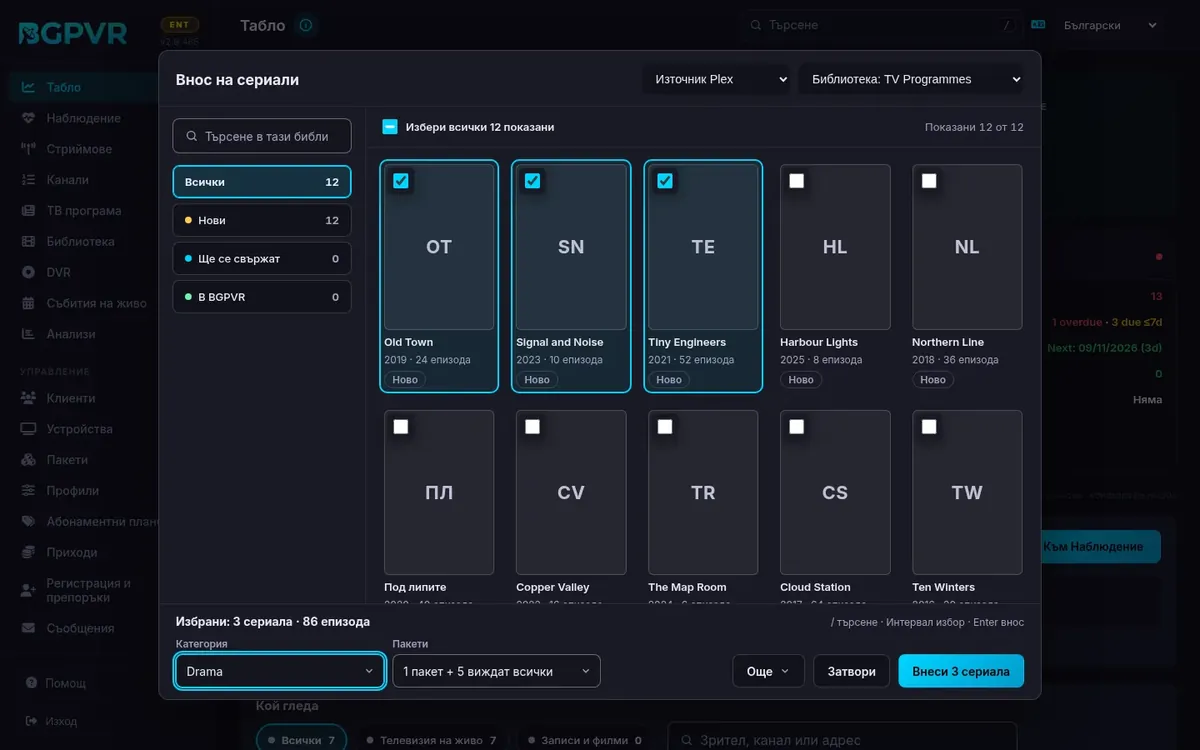
„Библиотека“ → „Филми“ или „Сериали“ → „Внос на медия“. Вляво са търсенето и филтрите по състояние („Всички“, „Нови“, „Ще се свържат“, „В BGPVR“). Те броят заредените заглавия, по 50, а редът „Показани 50 от 300“ казва колко са заредени. Вдясно са заглавията като плакати; заглавие без плакат показва инициалите си. Отметнете заглавия или отметнете „Избери всички N показани“ и после „Избери всички N в библиотеката“. Лентата долу винаги показва какво е избрано (сериали, епизоди, колко ще се свържат със заглавие, което вече е в BGPVR) и съдържа „Категория“, „Пакети“, „Още“, „Затвори“ и „Внеси“. Категория: намерете ваша категория или напишете ново име и изберете „Добави категория“. Име, което вече съществува, с каквито и да е малки и главни букви, се предлага вместо него; името е до 120 знака. Новата категория е публична; отметнете „Частна“ и я виждат само пакетите, които отметнете. Пакети: отметнете или махнете пакетите, които получават тази категория. Това важи за цялата категория, не само за тези заглавия. „Внос на сериали“ променя категориите за сериали на пакетите, „Внос на филми“ – тези за филми. Някои пакети са заключени и причината е показана: пакет, който вижда всички категории, остава такъв; пакет запазва единствената си категория; пакет, чиито сериали следват категориите му за филми; категория, дадена от по-ниско ниво; и защитените пакети, които оттук никога не се променят. Нищо не се записва, докато не натиснете „Внеси“. Тогава категорията и промените в пакетите се записват наведнъж, преди да влезе което и да е заглавие. Ако сървърът откаже промяната (например защото пакетът е променен междувременно), нищо не се внася и причината се показва над лентата. В „Още“ са „Данни от TMDB“, „Внеси всичко от тази библиотека“ (първо пита, в страницата) и „Синхронизирай“. Клавиатура: / търси, стрелките местят между заглавията, интервалът избира, Enter внася, Esc затваря списък. На телефон прозорецът е на цял екран и се превъртат само заглавията. За промяна на пакетите е нужно правото „Пакети“; без него списъкът само показва кой вижда категорията.
Една Библиотека за филми и сериали (2.9.447)
Страничното меню има един запис, „Библиотека“, на мястото на „VOD библиотека“ и „Сериали“. Той отваря два раздела, „Филми“ и „Сериали“, и всеки има своя горна лента: „Филми“ има „Синхронизирай“, „Внос на медия“, „Още“ и „Добави папка“; „Сериали“ има „Обнови“, „Внос на медия“, „Още“ и „Добави сериал“. „Добави URL“, „Качи файл“, „Категории“, „Авто-метаданни“, „Провери връзки“ и „Експорт M3U“ са под „Още“ във „Филми“; „Авто-съпоставяне“ и „Категории“ са под „Още“ в „Сериали“. „Изтрий избраните“ и „Изчисти“ се появяват в „Сериали“, когато има отметнати сериали. Старите връзки към двете страници отварят правилния раздел.
Внос на YouTube канал от „Внос на медия“ (2.9.447)
Бутонът за внос на канал вече го няма. „Библиотека“ → „Филми“ → „Внос на медия“ → Източник: „YouTube канал“ съдържа същите полета, „Сканирай“ и списъка с видеа, а внесеният канал се следи както досега. Заглавието на прозореца следва раздела: „Внос на филми“ или „Внос на сериали“, а вносът винаги отива в раздела, от който е отворен. От 2.9.456 следените канали са в „Източници“ в горната част на „Филми“ (връзката в прозореца го отваря); чакащите за преглед остават най-долу във „Филми“, докато има такива. При изключен модул „Внос от медиен сървър“ „Филми“ запазва „Внос на медия“ и прозорецът показва само YouTube, без поле „Източник“; тогава „Сериали“ няма „Внос на медия“ и пази Jellyfin под „Още“.
Източници: всичко, от което се попълва библиотеката (2.9.456)
„Библиотека“ → „Филми“ (или „Сериали“) → „Източници“, до „Внос на медия“, отваря един прозорец с всеки източник, от който се попълва библиотеката: библиотеки на медийни сървъри (Plex, Jellyfin), следени YouTube канали и медийни папки. Всеки ред показва колко филма са дошли от него, последната и следващата синхронизация и има „Синхронизирай сега“ и „Премахни“. „Премахни“ пита какво става с филмите: „Само спиране на следенето“ ги запазва; „Премахни и внесените от него N филма“ маха само филмите, дошли от този източник, на една стъпка. Записите и филмите от други източници никога не се махат, нито един файл не се трие от диска, а библиотека със сериали само спира да се синхронизира (сериалите остават). От кой канал е дошъл даден YouTube филм се научава при всяка проверка на канала, затова за филмите, внесени преди 2.9.456, първо натиснете „Синхронизирай сега“ на канала; тогава броят ги включва. Канал, премахнат преди 2.9.456, е оставил филмите си: добавете канала отново („Известяване за преглед“ спира новия внос), натиснете „Синхронизирай сега“ и после „Премахни“ заедно с филмите.
Поддържане на библиотека от Plex или Jellyfin синхронизирана (2.9.456)
В „Източници“ включете „Поддържай синхронизирано“ за библиотека и изберете колко често: на всеки 6 или 12 часа, всяка нощ, на всеки 2 или 7 дни. Всяка синхронизация внася новите заглавия на сървъра, обновява променените и отбелязва като изчезнали заглавията, които сървърът вече не показва (спират да се пускат; нищо не се изтрива, файл не се пипа). Ако сървърът не отговори или не върне нищо, нищо не се отбелязва като изчезнало. Редът показва последната синхронизация и резултата ѝ (нови, обновени, изчезнали, неуспешни). „Синхронизирай сега“ я пуска веднага. Филм, изтрит на ръка, се връща при следващата синхронизация, докато тя е включена: изключете я или премахнете библиотеката в „Източници“. Нощната синхронизация в „Настройки“ → „Интеграции“ продължава да обновява вече внесените заглавия.
Папката със записите не е медийна папка (2.9.460)
Добавянето на медийна папка се отказва, когато тя е папката със записите (Записи → Настройки или папката на DVR профил), папка в нея или папка, която я съдържа, например /data/dvr, /data/dvr/Show или /data. Конзолата казва „Тук се пазят записите. Записите вече се виждат в Записи.“ Такава папка би внесла всеки запис още веднъж като филм. Отказват се и наклонена черта накрая, „..“ и пряк път (symlink) към нея.
Прозорецът на филма: преглед и редакция на едно място (2.9.468)
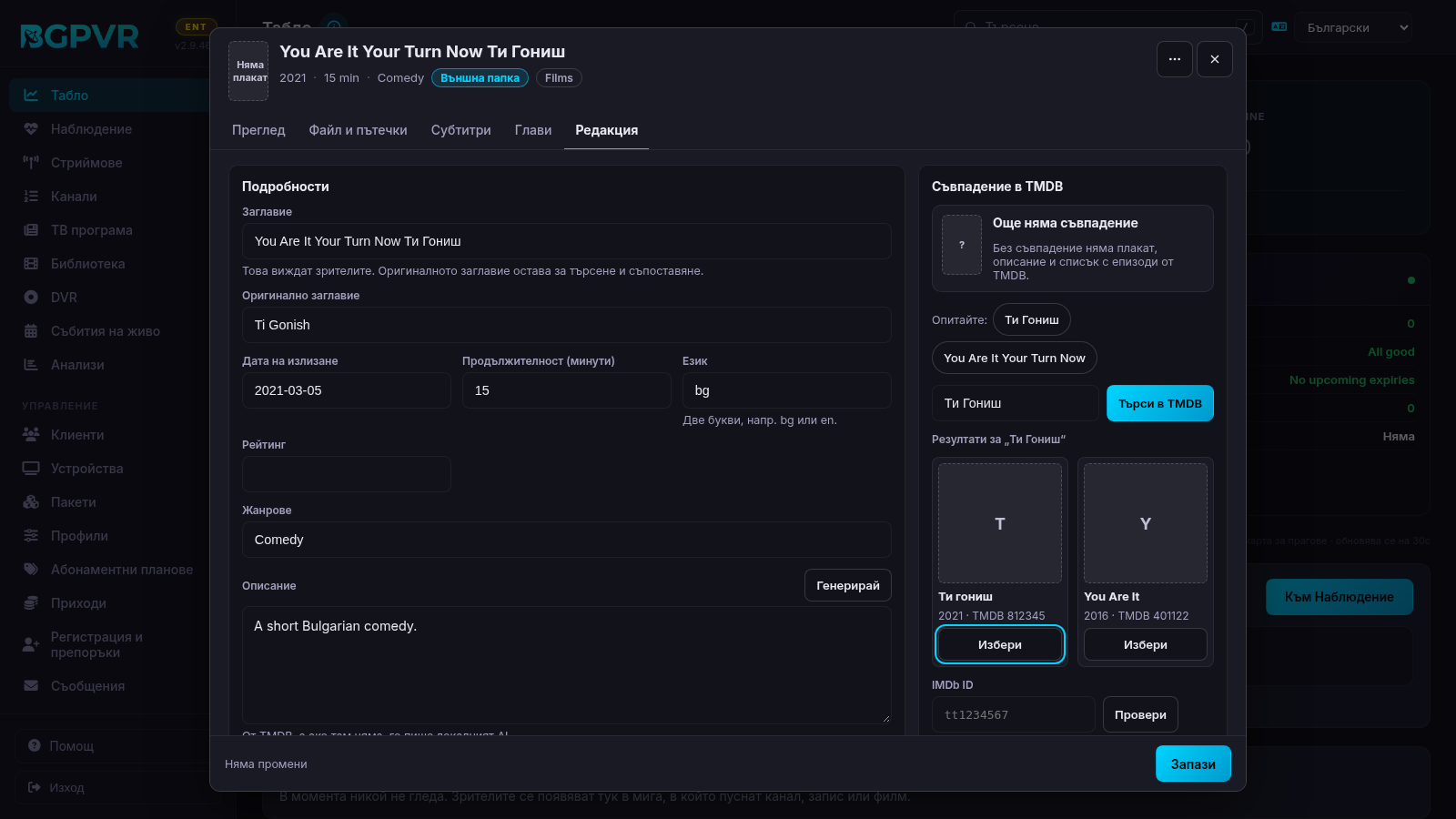
Щракнете филм (или молива му, който отваря същия прозорец на „Редакция“). Раздели: „Преглед“ (плакат, от какво се пуска, продължителност, рейтинг, година, кой го вижда, прегледът с „Отвори в нов раздел“), „Файл и пътечки“ (къде се пази, форматът му и линкът за поток, който можете да смените и запазите; празно поле оставя сегашния), „Субтитри“ (всеки с изместването си и превключвател „Показва се“, едно „Запази“ за всички; изтриването пита в самия ред), „Глави“ („Генерирай глави“ с локалния AI) и „Редакция“: заглавие (това виждат зрителите), оригинално заглавие, дата на излизане, продължителност в минути, език, рейтинг, жанрове, описание („Генерирай“: от TMDB, иначе от локалния AI), адресите на плаката и фона, категорията и пакетите ѝ (изборът от „Внос“; промяна на пакет важи за цялата категория) и съвпадението в TMDB: „Търси в TMDB“ показва резултатите с плакатите им, а заглавие на две азбуки („You Are It Your Turn Now Ти Гониш“) предлага кирилската и латинската си част като две търсения; „Избери“ или IMDb ID с „Провери“ се прилага, когато запазите. Филм от Plex или Jellyfin вече показва Plex или Jellyfin, а не „Библиотека“. „Изтрий филма“ първо пита; „Изтрий и файла от сървъра“ трие файла на пътя му на сървъра. Четенето на пътечките във файла и истинската му дължина идват с някое от следващите обновления.
Папки на медийния сървър (2.9.482)
Настройки → Интеграции → Внос от медиен сървър → „Папки на медийния сървър (само за четене)“: по една папка на ред. Ползват се само за намиране на файла на внесен филм или епизод и никога не се сканират в библиотеката, така че нищо не се внася два пъти. Файл на същия път тук и на медийния сървър не иска ред в съответствието; ред в съответствието може да сочи в тези папки. Ползват се само папки, монтирани само за четене, никога папката с данните на сървъра. След това синхронизирайте вноса: заглавията се пускат като местни файлове.
Пропусни надписите при филмите (2.9.484)
Филм, внесен от Plex или Jellyfin, носи къде започват надписите му (маркери за надписи от Plex, сегменти Outro от Jellyfin) с вноса или следващата синхронизация. Тогава уеб плейърът показва „Пропусни надписите“, щом започнат; бутонът приключва филма. Приложението BGPVR Player го показва от следващата си версия.
Филмите и епизодите се пускат само от папките на библиотеката (2.9.485)
Всеки път, когато се пуска филм или епизод (приложенията, Web TV, MAG, Kodi, Live+ канал), сюитата проверява файла му отново: той трябва да съществува и да е в хранилището за филми, хранилището за сериали, папка на библиотеката, папка на медийния сървър или папка за записи (DVR), където остава запис, добавен в библиотеката. Файл където и да е другаде или връзка, която сочи извън тези папки, не се пуска: заглавие, внесено от Plex или Jellyfin, тогава се пуска от медийния сървър, всяко друго заглавие казва, че файлът липсва, а Live+ каналът го прескача. Дневникът на сюитата назовава такъв файл веднъж. Преместили сте библиотеката? Добавете новата папка в „Източници“ (или в „Папки на медийния сървър“) и синхронизирайте.
Едно потвърждение на правата за Plex и Jellyfin (2.9.494)
Преди първия внос от Plex или Jellyfin, „Поддържай синхронизирано“, „Синхронизирай сега“ или „Синхронизирай“ (и нощното) администратор (или служителски вход, който управлява настройките) потвърждава правото да предлага тези заглавия на абонатите, тъй като условията на Plex може да ограничават споделянето извън домакинството: в „Настройки“ → „Интеграции и API“ → „Внос от медиен сървър“ → „Вашите права върху тези заглавия“ отметнете „Тези заглавия идват от моя собствен Plex или Jellyfin сървър. Условията на Plex може да ограничават споделянето извън домакинството ви; потвърждавам, че имам право да предлагам тези заглавия на абонатите си.“ и натиснете „Потвърди“. Записват се кой и кога е потвърдил и точният текст. Без него вносът от Jellyfin се отказва както от Plex („Първо администратор трябва да потвърди правата върху тези заглавия“). Потвърждение само за Plex, дадено преди 2.9.494, продължава да разрешава вноса от Plex, но не и от Jellyfin. „Оттеглете потвърждението“ спира новия внос и „Поддържай синхронизирано“, докато някой не потвърди отново; вече внесените заглавия остават.
Менюто „Видео“ показва какво върви и HLS (приложение 1.9.10)
Няма нищо за настройване на сървъра. От приложение 1.9.10 менюто „Видео“ на филм или епизод показва какво върви: „Авто · сега: Оригинален файл“, HLS или „Лека (720p)“. Има ред HLS, когато сървърът предлага HLS (2.9.419 или по-нов), изборът се пази за всеки филм или епизод, а „Авто“ може да превключи на HLS след две засичания през първата минута и го казва със съобщението „Превключено на HLS за по-гладка картина“. Записът показва същия надпис „сега:“.
Категории „Само за Live+“ (2.9.508)
Ползвайте ги за демо клипове или заставки на станцията, които да вървят само по каналите на Live+. „Библиотека“ → „Филми“ → „Още“ → „Категории“: изберете категорията и натиснете бутона, който я прави „Само за Live+“, или включете превключвателя „Само за Live+“, когато добавяте нова категория. Прозорецът пита първо и казва какво се променя; „Отмени“ стои на екрана 10 секунди. Такава категория има своя значка и свой филтър в прозореца. Извън Live+ зрителите не виждат нищо от нея: филмите и сериалите ѝ изчезват от „Филми“, „Сериали“, търсенето, „Продължи гледането“ и „Моят профил“, и не се дават на никой профил или пакет. Всеки канал на Live+ може да ги пуска като предавания, каквито и да са пакетите на канала. Когато я покажете пак във „Филми“ и „Сериали“, категорията се връща както е била: частната категория и даденото на профили и пакети действат както преди. Категория „Само за Live+“ може да се премества или слива само в друга категория „Само за Live+“, а списъците, които дават категории на профили и пакети, не я показват. Когато прозорецът откаже промяна, казва защо, например когато категорията е единствената категория на профил или пакет.
Внимание
- „Провери връзки“ е разрушително действие, а не отчет. Прави HEAD към всеки stream_url, започващ с http (таймаут 5 s, 10 нишки), и ИЗТРИВА всеки филм, чиято връзка дава грешка или код >=400. Временно недостъпен хост изтрива тези записи от каталога завинаги. Съобщението гласи „Проверени N дистанционни връзки. Премахнати M мъртви.“
- „Авто-метаданни“ ПРЕЗАПИСВА и заглавието, и категорията — новата категория е първият жанр от TMDB и се създава, ако не съществува. Пуснато върху подредена библиотека, то разбърква елементите между категориите, което тихо променя кои абонати ги виждат. Когато категориите имат значение, използвайте „Обнови метаданни“ върху селекция — този път умишлено не включва категорията в своя UPDATE. От 2.9.330 заглавието е първо на български (българският превод в TMDB, иначе оригиналното заглавие на български филм, иначе английското), а българско заглавие (на кирилица), което вече е в библиотеката, никога не се заменя с английско; същото важи за „Обнови метаданни“, ново съвпадение от TMDB в „Редактирай“ и импортите. „Обнови метаданни“ за филм, който вече има съвпадение в TMDB, обновява това съвпадение, вместо да търси отново в TMDB по името му.
- Изтриването на категория пренасочва филмите ѝ към category='Uncategorized' с category_id=NULL. Всеки ограничен клиент/пакет филтрира по category_id, така че тези заглавия стават невидими за всеки, който има право върху категория.
- Библиотеката е от Pro нагоре; Free не я включва. Библиотеката е ограничена от max_vod: 500 на Pro, 5000 на Business, практически без лимит на Enterprise. „Синхронизирай“ и „Добави папка“ спират на лимита и връщат предупреждение („VOD sync stopped at your license limit.“), вместо да се провалят — излишните файлове просто никога не се появяват.
- „Добави папка“ разрешава пътя вътре в контейнера. Път на хоста, който не е bind-mount-нат, връща „Folder not found: /abs/path“ — поправете монтирането в compose и добавете папката отново.
- Пътища за съхранение (Настройки): vod_storage_path по подразбиране е /data/vod, vod_hls_path е /data/vod_hls, series_storage_path е /data/series. „Синхронизирай“ обхожда VOD корена рекурсивно, така че всяко друго медийно дърво, поставено под него, се регистрира като филми.
- HLS кешът за преглед в браузър под vod_hls_path е пълен набор сегменти за всяко гледано заглавие. Демон го прочиства на всеки 6 h и изтрива директории, неизползвани по-дълго от vod_hls_retention_days (по подразбиране 7). Преди този чистач да съществува, кешът достигна ~138 GB и запълни диска (docs/disk_incident_2026-07-05) — проверете го първо, когато /data свърши.
- Сканирането/импортът от YouTube изисква yt-dlp в контейнера (иначе „yt-dlp is not installed in the BGPVR container.“), пропуска клипове под 10 минути и адреси, които вече са в библиотеката, връща най-много 500 видеа на сканиране и опитва съвпадение в TMDB само за първите 100. От 2.9.494 yt-dlp работи без бисквитки от YouTube и без фиксиран клиент на YouTube (и двете заобикаляха собствените ограничения на YouTube), затова YouTube може по-често да откаже видео на този сървър; грешката тогава казва това.
- Превключвателят „Библиотека“ на страница „Модули“ изключва филмите и сериалите за всички (2.9.448). Лицензната функция „vod“ е отделна проверка.
- Дължина на филмите и първо пускане (2.9.349): приложенията получават собствената дължина на филма -- дължината му в YouTube, въведената от вас (в цели минути) или дължината на файла на запис след изрязването на рекламите -- и времетраенето от TMDB само когато тя не е известна; BGPVR Player 1.8.6 я показва и в списъка с филми (по-старите приложения не я получават там). При първото пускане на филм бързото изграждане (повечето филми от YouTube: 5-30 секунди) връща готовия списък, ако е готов до няколко секунди; иначе плейърът започва от началото на растящия списък и получава пълната дължина, с превъртане навсякъде, веднага щом изграждането приключи.